75%OFF!Google AI Proから新プラン「Google AI Plus」に切り替える方法
2026年7月追記: Google AI Plusの値下げ&ストレージ倍増
この記事を公開した2026年1月時点では、Google AI Plusは「月額1,200円・ストレージ200GB」というプランでした。
その後、2026年6月にプラン内容が改定され、月額料金は725円に値下げ、ストレージ容量は400GBへと倍増しています。
料金が約4割安く(Proの75%OFFに)なった上にストレージは2倍になったため、提供開始時よりもかなり魅力的なプランになっています。
切り替え手順は基本的に現在も同じですが、以下の記事中の表記は2026年1月時点のもので、現在とは料金やストレージ容量などの表示が異なります。
なお、同名で「月額1,400円、ストレージ2TB」のプランも新設されていますので、変更先プランの選択時に間違えないようご注意下さい。
Googleから、Gemini 3 ProやNanoBanana Proなどの上位モデルが利用できる新しいプランの提供が始まりました。
「Google AI Pro」(月額2900円)の半額以下の料金(月額1200円)で使える「Google AI Plus」という新プランです。
コンテキストウィンドウサイズが8分の1になるため、「使い勝手にどのくらい影響するのか?」という点は気になるところですが、ひとまず試してみて問題がなければ、固定費を下げることが可能です。
ということで、早速、プランを変更してみましたので、その際の手順と、注意すべき点について共有したいと思います。
Google AI Plus プランの概要
今回提供が開始された「Google AI Plus」は、概ねProプランの機能を維持しつつ、ストレージ容量やコンテキストウィンドウなどのリソースの利用可能な範囲(サイズや性能?)を調整したプランのようです。
- 利用可能モデル: Gemini 3 Pro, NanoBanana Proなど(Proと同等)
- ストレージ: 200GB(Proは2TB)
- コンテキストウィンドウ: 128k(Proの8分の1)
- 価格: 月額1200円(Proの半額以下)
Nano BananaやDeep Researchなどには、Proと比較して一定程度の制限(回数など?)が設けられているようです。
ProからPlusへのプランの切り替え手順
変更はGoogle Oneの管理画面から行います。
ProからPlusへ変更する場合、画面上の表示が少し分かりにくい箇所がありましたので、以下の手順を参考にしてください(PCブラウザでの操作画面です)。
Google Oneの「メンバーシップ プランを変更」画面を開く
まず、Google Oneの「メンバーシップ プランを変更」画面を開きます。
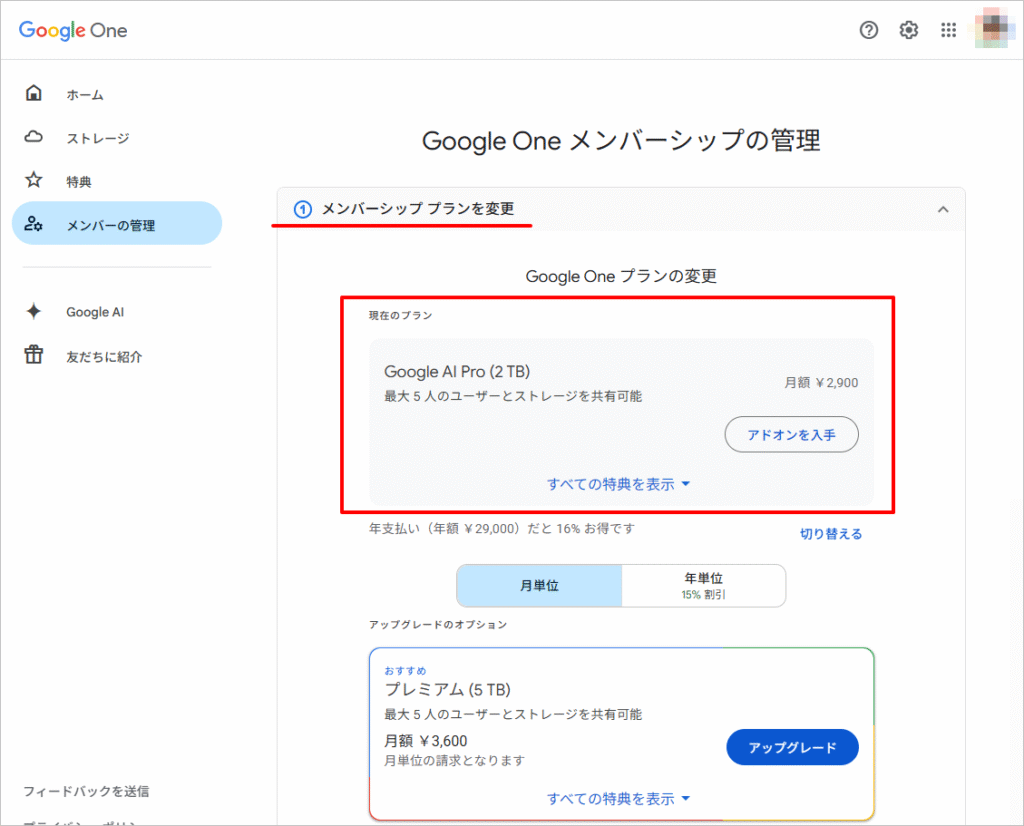
現在Proプランを利用中の場合、画面には現在のプランとして「Google AI Pro(2TB)」が表示されています。
スクロールして「その他のプランを見る」をクリック
ここは注意ポイントです!
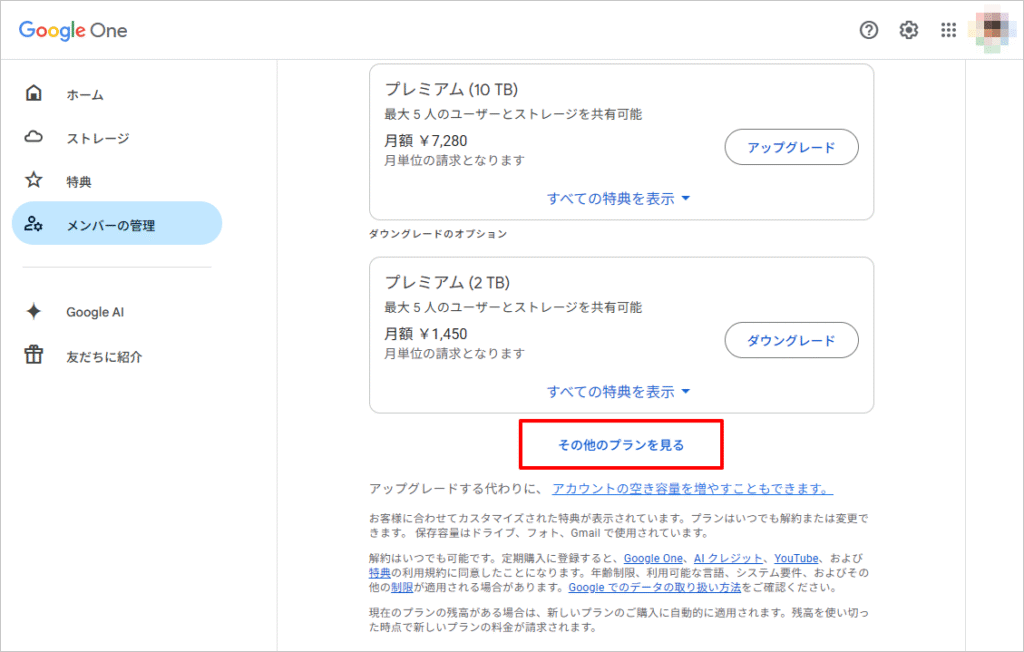
やりたいことは「ProからPlusへのダウングレード」なのですが、変更したい先の「Google AI Plus」は、初期状態の画面には表示されていません。
そこで、画面を下の方にスクロールしていくと、「その他のプラン見る」というリンクがありますので、こちらをクリックします。
「Google AI Plus(200GB)」にダウングレード
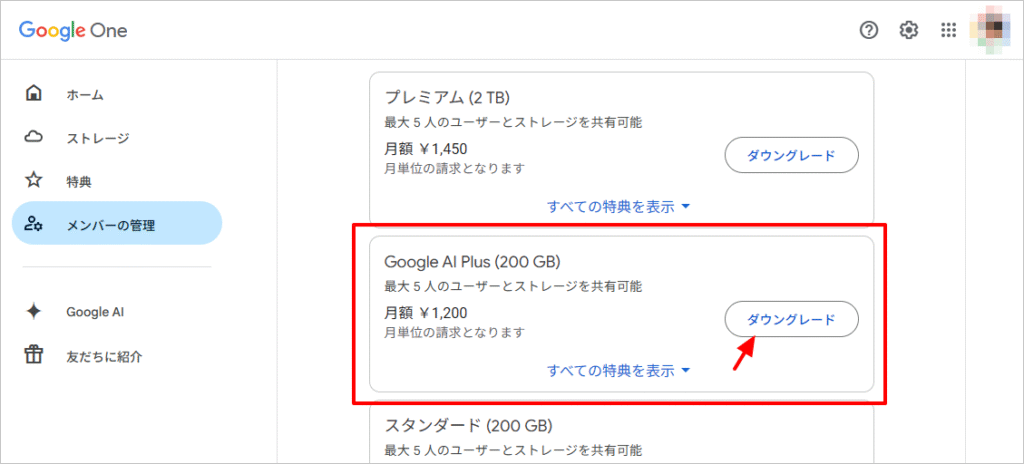
リンクをクリックすると、今まで表示されていなかったいくつかのプランが展開・表示されます。
その中に「Google AI Plus(200GB)」という欄が表示されますので、枠内にある「ダウングレード」というボタンをクリックします。
内容を確認して続行
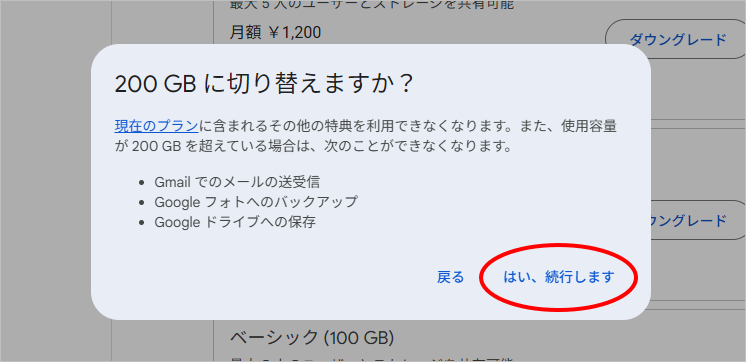
「200GBに切り替えますか?」という確認画面が表示されますので、内容を確認し、問題がなければ「はい、続行します」をクリックします。
定期購入の設定(支払い方法の確認)
次に、支払い方法の設定画面が表示されます。
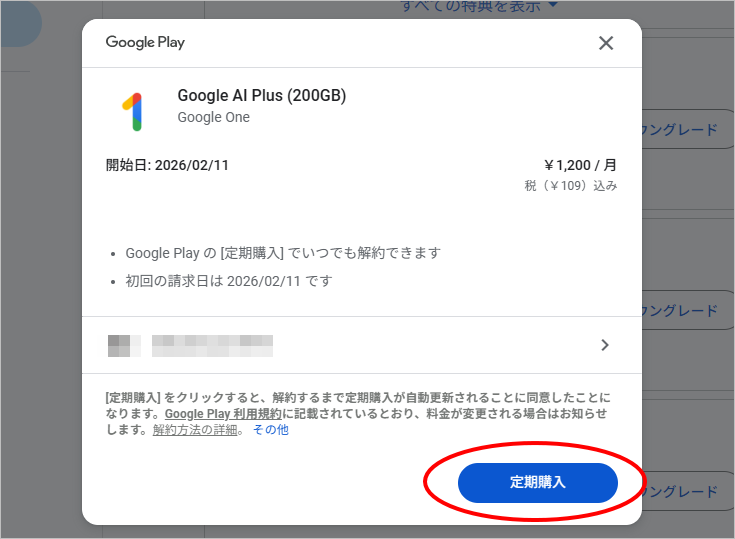
設定済みの支払い方法により表示が異なる可能性がありますが、私の場合は、Google Payに設定しているクレジットカードでの定期購入設定でした。
内容を確認の上、問題がなければ「定期購入」をクリックして続行します。
完了
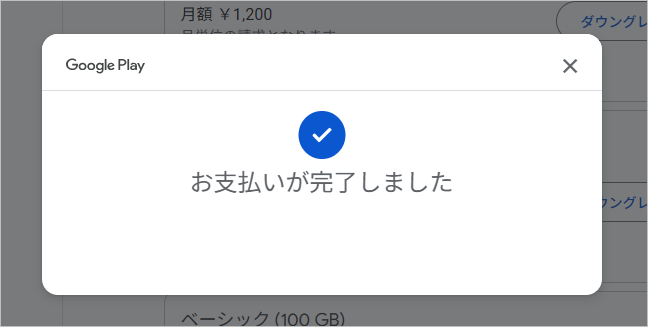
画面に「お支払いが完了しました」と表示されれば、変更手続きは完了です。
プラン変更時の支払いタイミングについて
ProプランからPlusプランへ変更(ダウングレード)する場合の、支払いとプラン適用のタイミングについて補足します。
画面には「お支払いが完了しました」と表示されますが、手続きをしたその瞬間に決済されるわけではありませんでした。
管理画面で確認してみたところ、どうやら、以下の挙動になるようです。
- 次回更新のタイミングまで: 現在の「Google AI Pro」のまま利用可能
- 次回更新のタイミング: ここで「Google AI Plus」に切り替わり、Plusの料金で支払いが行われる
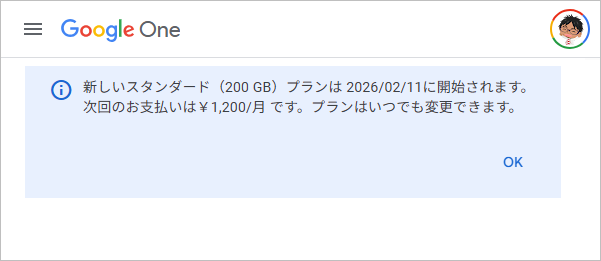
契約期間が残っている分は無駄なくProプランを使える仕様となっているようです。
「スタンダード(200GB)プラン」と書かれているので少々心配になりましたが、金額がスタンダードプランの440円ではなく、1200円なので大丈夫でしょう。
新しいプランなので、まだ表示が対応していない可能性もありますので、後日、再確認したいと思います。
まとめ
以上、Google AI Proから新プラン「Google AI Plus」への切り替え手順と、変更時の挙動についてご紹介しました。
ストレージサイズやコンテキストウィンドウのサイズなどの制限が問題でなければ、非常に魅力的な選択肢だと思います。
変更の手順としては、
- Google Oneの管理画面(メンバーシップ)を開く
- 「その他のプランを見る」をクリック(重要)
- Plusプランを選んでダウングレード
という流れになります。
固定費の見直しを検討されている方は、一度設定画面を確認してみてはいかがでしょう。
