国土地理院のサイトで無料で地図を作ってダウンロードしてみました
地図と言えば子供の社会科の勉強でよく使ったイメージがありますが、よく考えてみると、例えば地域の案内マップを作ったり、イベント会場の告知に使ったりと、自分で作れてうまく利用できれ便利なことが多いようにも思います。
ただ、そういった用途に地図を利用するとなると、どうしても「この範囲のこのような地図が欲しい」となりますが、そんな都合の良い地図はなかなか見つからないかもしれませんね。
ですが、探してみたら、全国の欲しい範囲の地図を無料で作ってダウンロードできる国土地理院のサービスがありました。
地理院地図VectorというWebサイト(Webアプリ)です。
地理院地図Vectorで何ができるか?
地理院地図Vectorは、日本全国の任意の範囲を(最大拡大率の制限はありますが)自由に拡大縮小して地図を作成することができる、国土地理院のサービスです。
無料で利用できます。
個人的には「ほぼ無段階と言っても良いのではないか?」と思うくらいに自由に拡大縮小できるので、「このエリアだけ欲しい」というニーズにかなり答えてくれると思います。
ちなみに、今回は簡単な「白地図」を作ってみることにしましたが、それ以外にも、
普通の色付き地図や、

写真地図なども作れます。
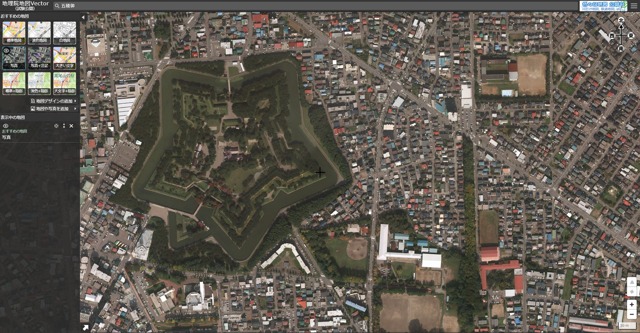
確認した限りでは地図に透かし文字が入ったりもしていないようです。
このように、地図を作成するためのWebアプリとしてはとても高機能で便利ですが、そのぶん少し動作が重く感じましたので、あまり非力なPCでの利用は厳しいかもしれません。
また、一応スマホでも動くようですが、画面の構成の関係でこれもまた厳しいのではないかと思います。
それから、(余談かもしれませんが)現時点では「試験公開」という状態のようですので、もしかすると今後大きく仕様が変更される可能性も考えられます。
地理院地図Vectorで白地図を作る
では、ここから「地理院地図Vector」を使って白地図を作った手順をご紹介したいと思います。
地理院地図VectorのWebサイトを開く
まずは、ブラウザで地理院地図Vectorを開きます。
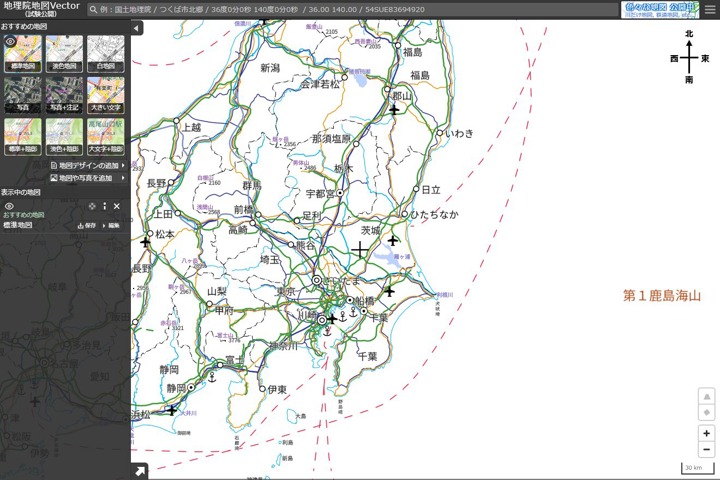
最初は↑この画像のようなカラフルな地図が開いたと思います。
白地図モードにする
今回は白地図を作りますので、画面左のサイドバーの上の方にある「おすすめの地図」の中にから「白地図」をクリックします。

すると、地図が書き替わります。

カラフルな地図から白地図になったかと思います。
地図に表示したい場所と範囲を決める
次に、地図に表示する場所と範囲を決めていきます。
基本的には地図上で、ドラッグすると上下左右に移動でき、マウスのホイールの回転で拡大縮小できます。
ですが、地図に表示したい場所が現在表示されている場所から遠い場合など、この操作では大変なこともありますよね。
そのような場合は、画面上部の検索ボックスにキーワードを入力して、目標とする場所を検索して移動することが可能です。

検索ボックスにキーワードを入力して【Enter】キーを押すと、↑上の画像のように検索結果の候補が表示されますので、その中に目標とする場所があればクリックして下さい。
すると、その場所が地図に表示されます。

検索結果は、一覧の右上の【✕】をクリックすると消せますので、あとは、ドラッグとホイールの回転で場所と範囲を調整してみてください。
あとから何度でも調整できますので、この段階では概ねで良いと思います。
地図に表示する情報を決める
地図に表示する場所と範囲が決まったら、次は地図に表示する情報を決めます。
左サイドバーに、地図に表示する情報を項目ごとにON・OFFで細かく編集できるパネルがありますので、こちらで、必要な情報が掲載された地図になるよう設定してみて下さい。

各項目の右端にある目のようなアイコンをクリックすると、その項目の表示・非表示がリアルタイムで地図に反映されますので、作成する地図の利用用途に合った最適な状態に設定してみて下さい。
地図の仕上がりを確認する
ひとまずこれで必要な情報を含んだ地図はできたと思いますので、ここで仕上がりを確認してみます。
実は、ここまでの編集中の地図は左側がサイドバーで隠れた状態になっていますので、サイドバーの右上にある「◀」が表示されている小さなタブをクリックしてみてください。

すると、サイドバーが閉じて地図全体が表示されますので、場所・範囲・表示する情報など、仕上がりが問題ないか確認します。
なお、もう一度サイドバーを表示したい場合は、左上のアイコンをクリックすれば表示することができますので、納得できる状態になるまで調整してみて下さい。

画像として保存する
最後に、出来上がった地図を画像として保存(ダウンロード)します。
画面右上の三本線アイコン「≡」をクリックし、表示されたメニュー項目の中の「画像として保存」をクリックして下さい。
画面の中央付近に「ファイルを保存する準備が整いました」と表示されたら「画像を保存」というボタンをクリックします。
さらに、保存する画像のファイル名の入力を促されますので、特に変更の必要がなければそのまま「保存」ボタンをクリックして下さい。

これで、作成した地図を画像として保存することが可能です。
参考までに、今回作成した白地図を貼っておきます。

まとめ
以上、白地図を例に、国土地理院のサービス地理院地図Vectorを使って、欲しい範囲の地図を無料で作ってダウンロードする手順をご紹介しました。
高機能なのに簡単に地図を作れるので、とても便利なサービスだなと思います。
もしよかったら、試してみられてはいかがでしょうか。