思い通りのAI画像を生成するプロンプトを作れる「ChaChatAIイメージナビゲーター」
最近、ブログやサイトで使う画像を画像生成AIを使って作る人が増えてきましたね。
でも、生成AIで画像を作っていると、頑張ってプロンプトを工夫してみても、
「ぜんぜん思ったとおりの画像ができない…」
ということが多くないですか?
頭の中には完璧なイメージがあるつもりなんですが、それをAIに伝えるプロンプト(指示文)をどう書けばいいのかわからない…
生成AIにイメージ通りの画像を作らせるのって、本当に本当に難しいですよね。
私もずっとそうで、思ったような画像ができないまま、気づけば時間だけがどんどん溶けていく…なんてこともしょっちゅうでした。
なので、何か良い方法がないかと探してみたら…、
「ChaChatAIイメージナビゲーター」というアプリ(ソフト)が見つかりました。
良さそうなので、さっそく購入して使ってみたところ、画像を作るのが驚くほど楽になりました。
なので、ちょっと紹介させてもらいますね。
私のようにWeb開発やブログ執筆をする方はもちろん、そうではない方も、とにかく「画像を用意するのを時短したい」という方には絶対オススメだと思います。
「ChaChatAIイメージナビゲーター」とは
まずは、「ChaChatAIイメージナビゲーター」がどんなものか?から。
簡単に言うと…
「作りたい画像のイメージを、生成AIに伝わりやすいプロンプトに翻訳・変換してくれる」
というアプリ(ソフト)で、「あつまるカンパニー」という会社の製品です。
WindowsとMacに対応していて、ブラウザ版をスマホやタブレットで使うこともできます。
Windows版を起動した画面は↓こんな感じです。
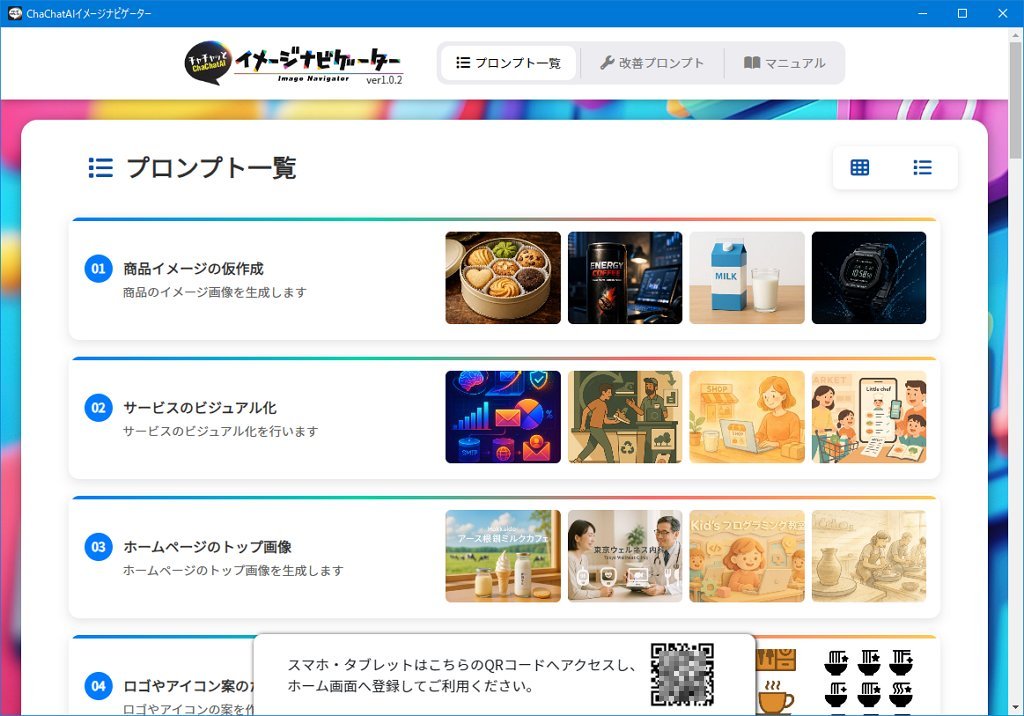
まず最初に、どんな用途の画像を作りたいのか?を選ぶと、その用途にあわせた画像を作るための画面が表示されるようになっています。
ちなみに、スマホでは↓こんな感じです。
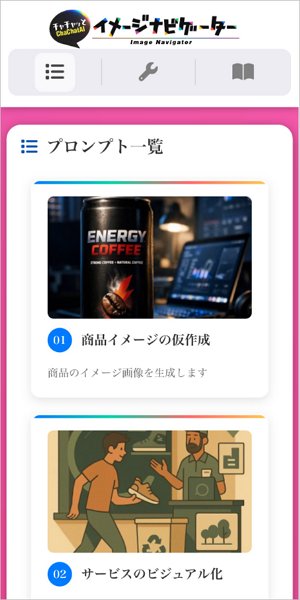
スマホはブラウザアプリなんですが、画面の指示に従ってスマホのホーム画面に追加すれば、通常のアプリと同じように単独で起動して使える仕組みになっています。
簡単な使い方
では、ここから、簡単に使い勝手を紹介したいと思います(私が普段使っているWindows版の画面です)。
1.用途を選ぶ
上でも書きましたが、まず最初に、どんな用途の画像を作りたいのか?を選びます。
2.画像の情報を入力する
すると、作成したい画像の情報を入力する画面に切り替わります。
例えば、「ホームページのトップ画像」を選んだ場合は↓こんな感じになります。
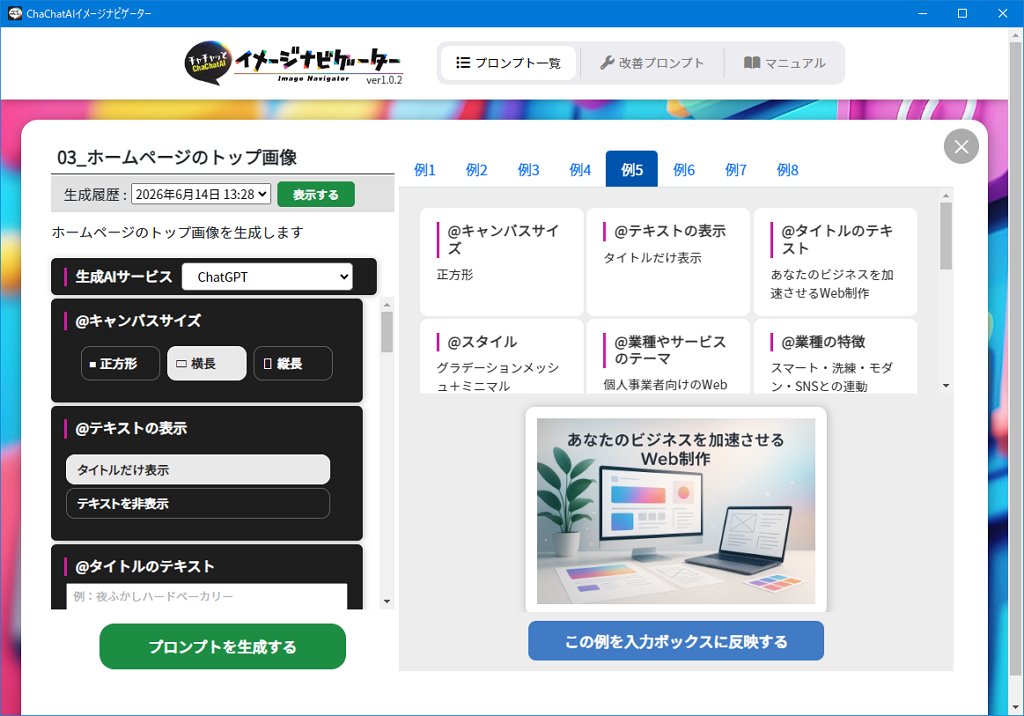
この「ホームページのトップ画像」の場合は、
- 利用する画像生成AI
- 画像の形(縦横比)
- 画像にタイトルを表示するか?
- その表示するタイトルの内容
- 作成する画像の画風
- 業種やサービスに関すること
- 画像にどんな要素を含めるか?
などを入力していきます。
基本的に全項目に入力しますが、どうしてもわからない場合は「おまかせ」とか入力しても作成できます。
もちろん、各項目ともしっかり入力した方が精度は高まりますので、できればここだけは頑張ったほうが良いようには思います。
「例」を利用して入力できます
入力項目に書かれている項目名が少しわかりにくかったりすることもありますが、そんな時は、あらかじめ準備されている「例」を使うと便利です。
画面の右側に「例」がいくつか表示されますので、イメージしている画像に近いものを選んで「この例を入力ボックスに反映する」というボタンをクリックします。
すると、その画像を作った時の内容が入力項目にセットされますので、どんな内容を入力するのが良いか?のヒントになりますよ。
3.プロンプトを表示する
入力項目に入力できたら、「プロンプトを生成する」というボタンをクリックします。
すると、↓このように画像生成AIに渡すプロンプトが作られて表示されます。
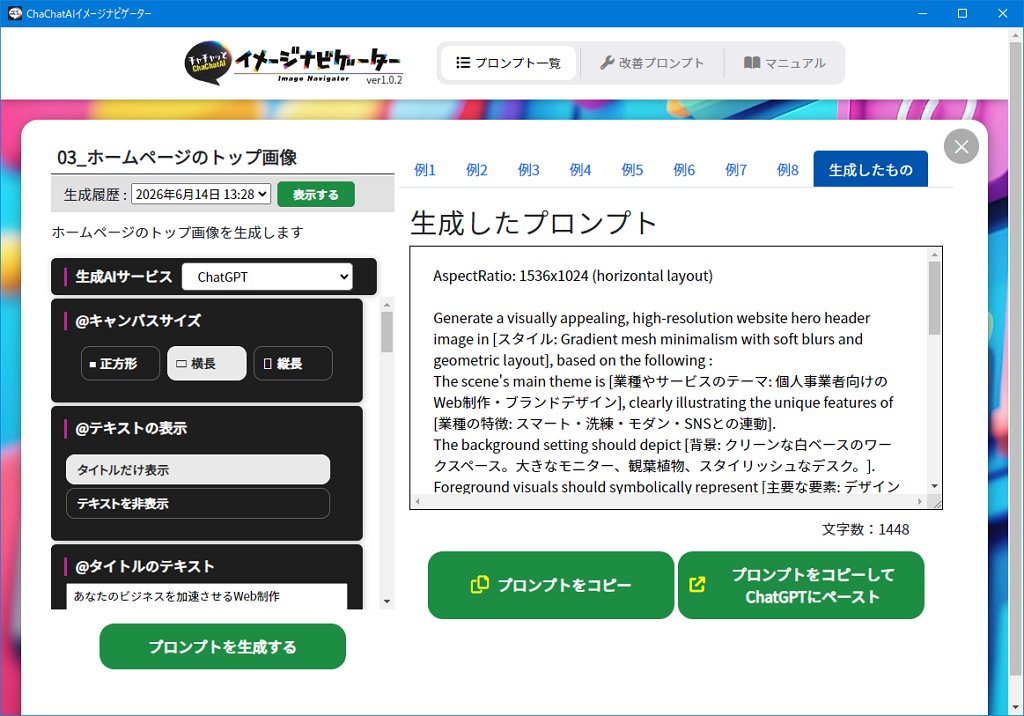
なお、作成されたプロンプトは直接修正することも可能ですので、慣れてきたら、こだわりのより良いプロンプトに修正することも可能になると思います。
4.画像生成AIに貼り付けて画像を作らせる
プロンプトが完成したら、それをそのまま画像生成AIの指示文としてコピペ&送信すれば、画像が作られます。
実際にChatGPTにコピペして作ってみた時のスクショが↓こちらです。
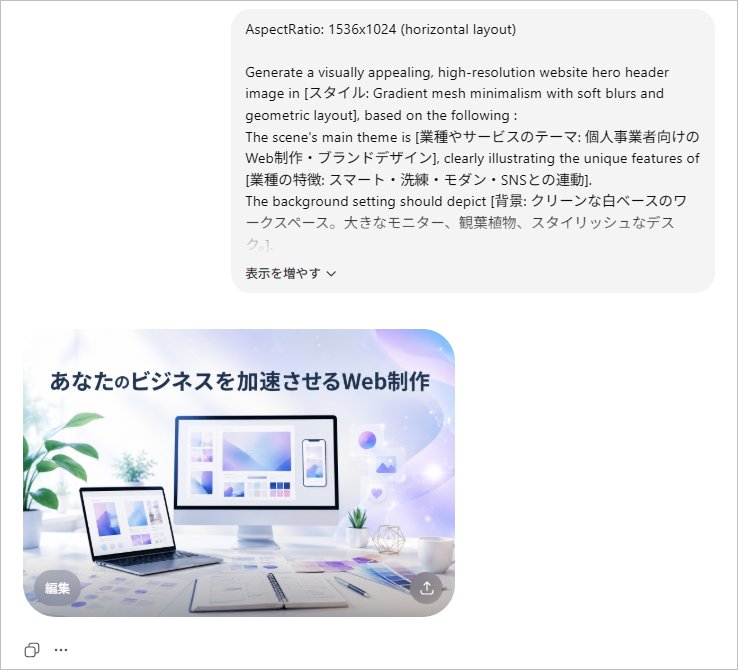
↓Geminiの画像生成でもやってみました。
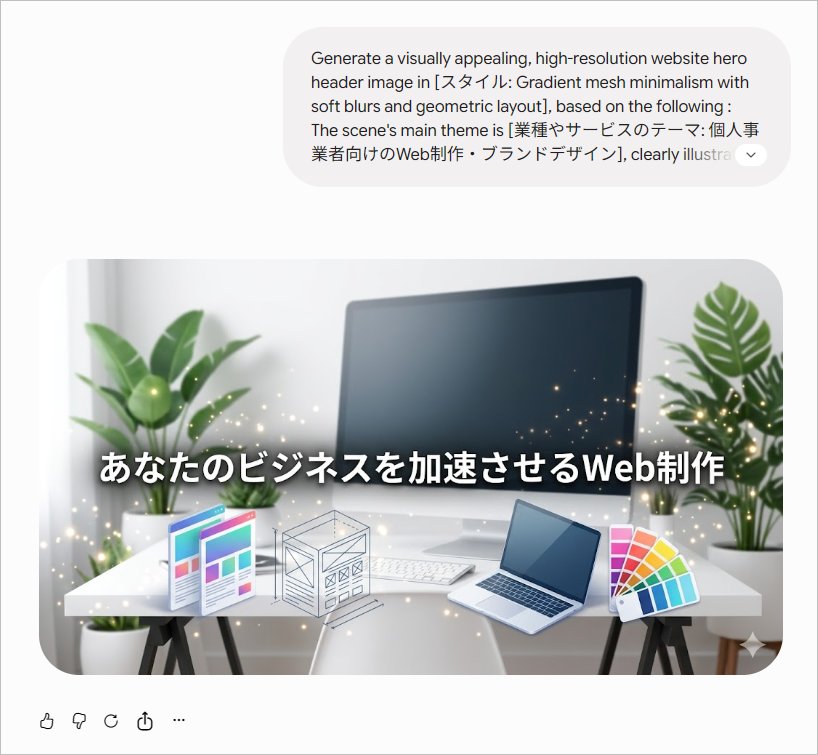
使用する画像生成AIが変わるだけでも雰囲気が変わりますね。
プロンプトは、ほかにも、CopilotやAdobe Fireflyにも使えます。
例えば普段使っている画像生成AIの利用枠が尽きてしまった場合は、緊急避難的に別のAIで生成することもできますね。
おすすめポイント
「ChaChatAIイメージナビゲーター」は、私のような、
「画像生成AIで、どんなプロンプトを書けばイメージしている画像を作れるのかわからない」
という人にオススメですが、その中でも「特にここが良い!」と私自身が感じている「おすすめポイント」をご紹介したいと思います。
用途を選んで入力欄を日本語で埋めるだけ
できあがったプロンプトを(上の画像などで)見ていただけると何となくわかると思いますが、画像生成AIに、画風やレイアウト等に関して伝わりやすい適切な指示を出すには「専門的な英語」を知っていて使えることがかなり重要なことが多いです。
でも、「ChaChatAIイメージナビゲーター」を使えば、そんな英語と格闘することはまずありません。
その部分は、このソフトが勝手にやってくれます。
なので、ユーザー自身がすることは、
- 作りたい画像の用途を選んで
- 指定された情報を日本語で埋める
だけです。
すると、「ChaChatAIイメージナビゲーター」が、入力された日本語と専門的な英語を、上手く織り交ぜた生成AIに意図が伝わりやすいプロンプトを自動で作成してくれる仕組みになっています。
複数ステップで作成する画像も簡単
例えば「サムネイル生成」は、入力された内容を元に、生成AIに対して複数ステップの指示出しをして画像を作成するようになっています。
- タイトルや概要(ブログなら記事の内容とか)から必要な要素を抽出して
- それを元に生成AIにわたす(パラメーターという)情報を設計して
- 画像を生成させる
という具合です。
このような「複数ステップ」のプロンプトも、これらの順序や指示の内容を考えなくても、ソフトが自動でやってプロンプトとして組み上げてくれます。
用意されている「用途」が豊富
ソフトを起動して最初に選択する画像の「用途」が、全部で26種類と非常に豊富に用意されています。
ちょっと多いですが、全て書きますね(本当に多いので、途中で飽きたら飛ばして下さいね)。
- 商品イメージの仮作成
- サービスのビジュアル化
- ホームページのトップ画像
- ロゴやアイコン案のたたき台
- 資料やプレゼン用の画像
- ビジネスモデルの図解
- SNS広告画像
- セール用バナー作成
- キャッチコピーに合ったビジュアル生成
- サムネイル生成(YouTubeなど)
- メールマガジンのヘッダー画像
- 教材の挿絵
- 歴史や地理のイメージ画像
- 英会話の「場面」を視覚化
- プロフィール画像のアレンジ
- 投稿のビジュアル強化
- 絵日記
- 小説やシナリオの挿絵生成
- 画像の構図変更
- 写真をイラストに変換
- イラストをリアルな写真に変換
- キャラクターの作成
- 手書きラフ→線画清書
- 線画→着彩&テクスチャ追加
- 手書きラフ→色んなジャンルに変換
- LINEスタンプ風挨拶スタンプ4種
以上です。
これだけあると、かなりの確率で欲しい画像がどれかに当てはまるのではないでしょうか。
「例」が便利
また、各々の「用途」の画面それぞれに、8つくらいずつ「例」(作例)が用意されています。
そして、その「例」の下に配置されている「この例を入力ボックスに反映する」というボタンをクリックすると、その作例を生成した際の情報で入力欄を埋めてくれるようになっています。
なので、もし「例」の中に作りたいものに近いイメージの画像があれば、入力欄を埋める手間や時間も、大幅に削減することができます。
パソコン用ソフトですがスマホアプリとしても使える
「ChaChatAIイメージナビゲーター」は、WindowsとMac対応のパソコン用ソフトとして販売されていますが、起動した画面の下部に表示されるQRコードを読み込んで、スマホで利用することも可能です。
移動中やカフェで作業していて何か思いついたときなど、スマホですぐにプロンプトを作成することもできるのも便利です。
買い切りでずっと使える
AI関連のツールはサブスクで月額制の場合が多いですが、このソフトは買い切りです!
定価は10,780円(2026/06/15現在)と安くはないですが、一度購入すればずっと使えますので、長い目で見ると、最終的にかなり安上がりだったということになるんじゃないでしょうか。
また、私が購入したソースネクストの公式サイトでは、かなり頻繁にいろんなソフトのセールをしているので、このソフトのセールのタイミングで購入できれば、さらにお得です。
ブックマークだけしておいて、セールのタイミングで購入するというのも、賢い買い方としていいんじゃないかと思います。
» ChaChatAIイメージナビゲーター(ソースネクスト公式サイト内)
まとめ: 画像生成で消耗している人はぜひ!
以上、「ChaChatAIイメージナビゲーター」について、簡単にですが、ご紹介しました。
私は、以前は「みんな上手に画像作るの凄いなあ。どうやってるんだろう?」と思っていました。
自分でも色々プロンプトを工夫してみるんですが、時間がかかるばかりで、なかなか(というか全然)上手く行かないことが多かったです。
で、結局は素材サイトに探しに行って、また時間を消費する…の繰り返しでした。
でも、「ChaChatAIイメージナビゲーター」を購入してから、画像探しやプロンプト作りに悩む時間が大幅に減り、その時間を、本来集中したいこと(記事の執筆など)に使えるようになったので、とても良かったと思います。
なので、私と同じように画像生成で消耗している人には、ぜひ検討していただきたいなと思っています。
もしよかったら、サイトだけでも覗いてみてくださいね。